









Windows开始菜单打不开?快速修复指南
Windows开始菜单突然无法打开是许多用户遇到的常见问题。当点击开始按钮毫无反应时,确实令人沮丧。本文将提供一系列实用解决方案,帮助你快速恢复开始菜单功能。
检查系统更新
微软定期发布系统更新以修复已知问题。如果开始菜单突然失效,首先检查是否有待安装的更新:
- 按下Win+I打开设置(如果设置也打不开,可以尝试通过搜索框输入”更新”)
- 进入”更新和安全”部分
- 点击”检查更新”按钮
- 安装所有可用更新后重启电脑
许多用户报告系统更新后开始菜单功能自动恢复。微软在近期的更新中专门修复了与开始菜单相关的多个错误。
重启Windows资源管理器
开始菜单依赖Windows资源管理器进程运行。当该进程出现问题时,可能导致开始菜单无法打开:
- 按下Ctrl+Shift+Esc打开任务管理器
- 在”进程”选项卡中找到”Windows资源管理器”
- 右键点击并选择”重新启动”
- 等待几秒钟让进程重新加载
这个方法简单快捷,能解决大部分临时性的开始菜单问题。如果问题依旧存在,可以尝试更彻底的解决方案。
创建新用户账户
系统用户配置损坏是开始菜单失效的常见原因之一。创建新用户账户可以绕过原有配置问题:
- 打开设置并进入”账户”部分
- 选择”家庭和其他用户”
- 点击”将其他人添加到这台电脑”
- 按照提示创建新账户
- 注销当前账户,登录新账户测试开始菜单
如果新账户的开始菜单工作正常,说明原账户配置已损坏。你可以选择迁移文件到新账户,或继续使用新账户。
运行系统文件检查
系统文件损坏可能导致各种功能异常,包括开始菜单问题。Windows内置的系统文件检查工具可以自动修复这些问题:
- 以管理员身份打开命令提示符(在搜索框输入”cmd”,右键选择”以管理员身份运行”)
- 输入命令:
sfc /scannow并按回车 - 等待扫描完成(可能需要15-30分钟)
- 扫描结束后重启电脑
该工具会自动检测并修复受损的系统文件。完成后,检查开始菜单是否恢复正常。
重置Windows应用
开始菜单本质上是一个系统应用,重置相关应用可能解决问题:
- 打开设置并进入”应用”部分
- 选择”应用和功能”
- 在列表中找到”Microsoft.Windows.StartMenuExperienceHost”
- 点击”高级选项”
- 选择”重置”按钮
此操作不会删除你的个人文件,但会重置开始菜单的应用数据。重置后,开始菜单通常会恢复正常功能。
使用PowerShell命令修复
对于更顽固的开始菜单问题,可以尝试通过PowerShell命令进行修复:
- 以管理员身份打开PowerShell(在搜索框输入”PowerShell”,右键选择”以管理员身份运行”)
- 输入以下命令并按回车:
Get-AppXPackage -AllUsers | Foreach {Add-AppxPackage -DisableDevelopmentMode -Register "$($_.InstallLocation)AppXManifest.xml"} - 等待命令执行完成(可能需要几分钟)
- 重启电脑
这个命令会重新注册所有Windows应用,包括开始菜单组件,能解决因注册表错误导致的问题。
终极解决方案:系统还原或重置
如果上述方法都无效,可能需要考虑更彻底的解决方案:
系统还原:
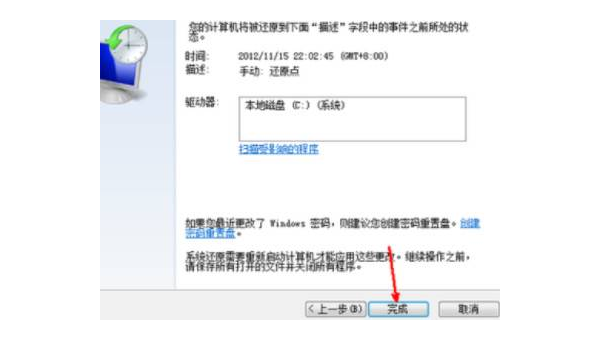
- 如果你之前创建过系统还原点,可以恢复到开始菜单正常工作的时间点
- 在搜索框输入”创建还原点”,选择”系统还原”并按向导操作
重置Windows:
- 打开设置,进入”更新和安全”→”恢复”
- 选择”重置此电脑”,保留个人文件
- 系统将重新安装Windows而不会删除你的文档和照片
开始菜单问题通常不需要重装系统就能解决。按照本文方法一步步尝试,大多数情况下都能恢复开始菜单功能。如果问题依旧存在,可能是更深层次的系统问题,建议联系微软支持或专业技术人员。
查看更多心仪的内容 按Ctrl+D收藏我们
部分内容来自于网络 如有不妥联系站长删除
本站代码模板仅供学习交流使用请勿商业运营,严禁从事违法,侵权等任何非法活动,否则后果自负!
© 版权声明
THE END















暂无评论内容